
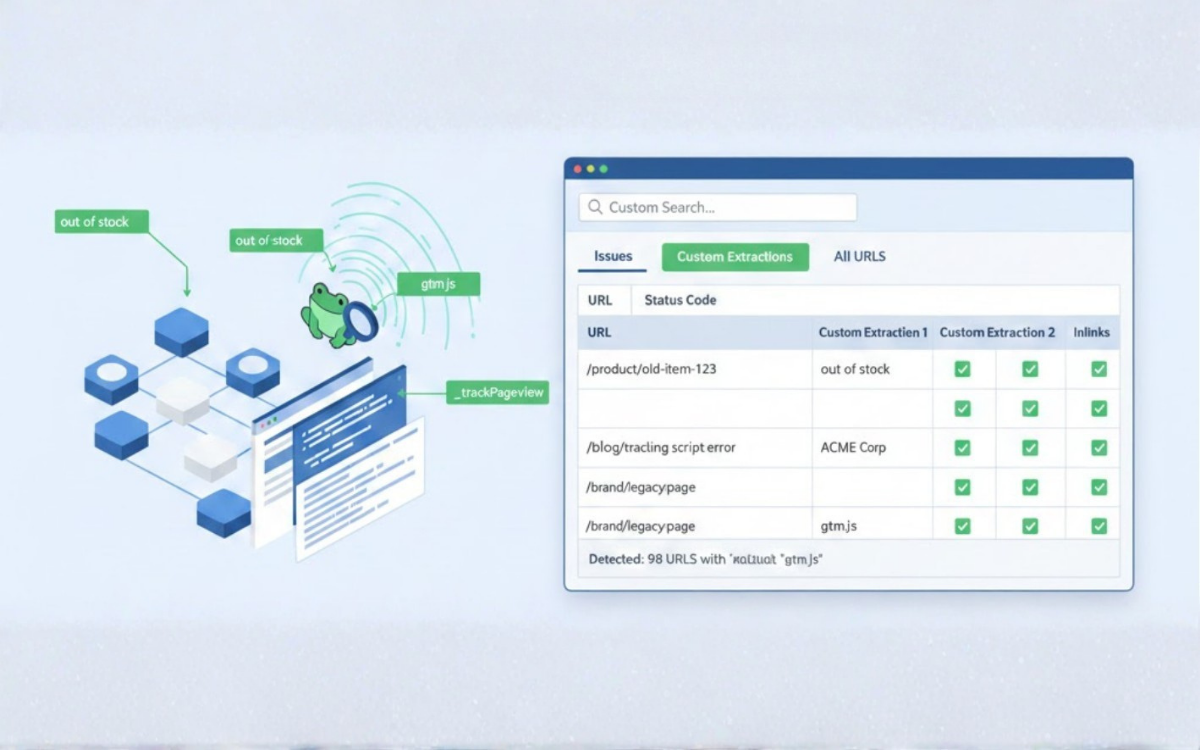
Tìm kiếm tùy chỉnh là một kỹ thuật cốt lõi trong audit SEO, cho phép SEOer rà soát hàng trăm đến hàng nghìn URL chỉ trong một lần crawl, nhằm phát hiện các vấn đề ẩn sâu trong HTML hoặc nội dung website mà kiểm tra thủ công rất dễ bỏ sót. Trong quá trình làm SEO thực tế, các lỗi như trang vẫn hiển thị trạng thái “hết hàng”, thiếu mã theo dõi, sai tên thương hiệu hoặc nội dung không nhất quán thường không xuất hiện tập trung, mà rải rác trên nhiều trang khác nhau. Tìm kiếm tùy chỉnh giúp hệ thống hóa việc phát hiện các lỗi này, thay vì phải kiểm tra từng trang một cách thủ công. Trong bài viết này, LENART sẽ hướng dẫn cách sử dụng tìm kiếm tùy chỉnh trong Screaming Frog, các tình huống audit SEO phổ biến và những thiết lập nâng cao giúp khai thác kỹ thuật này hiệu quả hơn trong SEO kỹ thuật.
1. Tìm kiếm tùy chỉnh: Cách thêm bộ lọc để audit nội dung website
Trong tìm kiếm tùy chỉnh, bộ lọc đóng vai trò xác định chính xác nội dung bạn muốn audit trên website, chẳng hạn như trạng thái “hết hàng”, mã theo dõi hoặc các từ khóa cụ thể. Việc thiết lập bộ lọc đúng ngay từ đầu giúp quá trình crawl tập trung đúng vấn đề và tránh nhiễu dữ liệu không cần thiết.
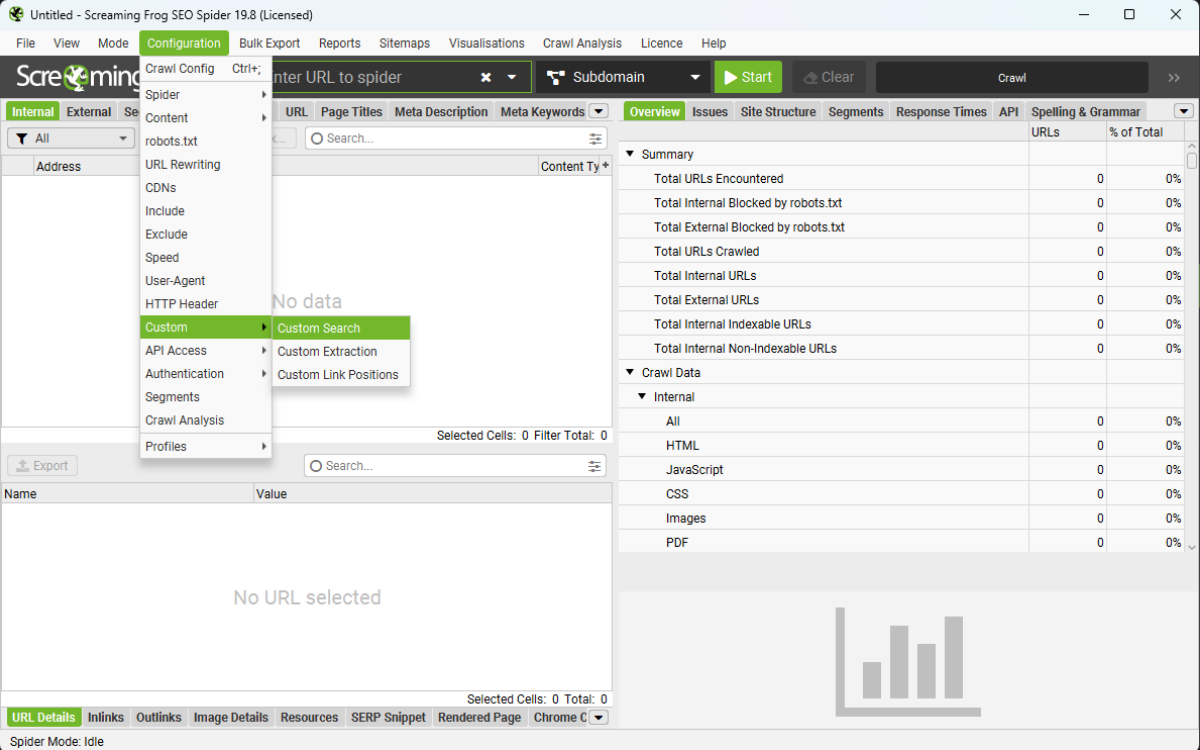
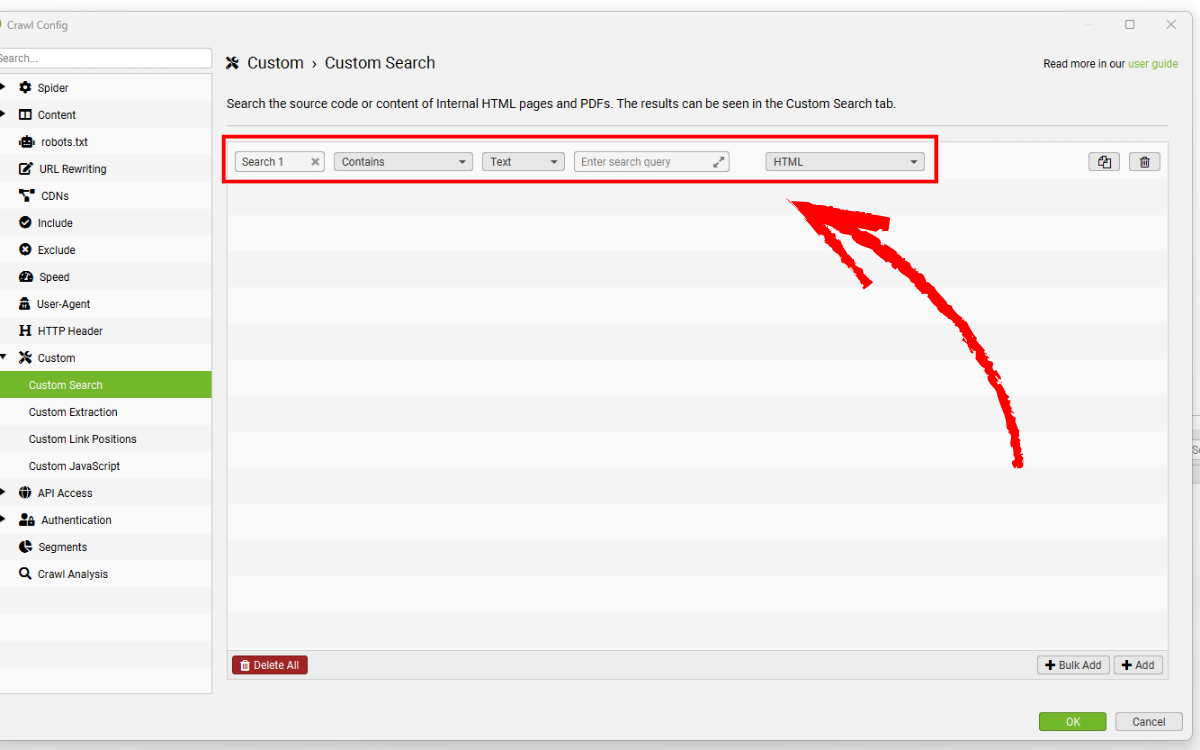
Nhấp vào ‘Config > Custom > Search’ từ menu chính để mở cấu hình tìm kiếm tùy chỉnh.
Sau đó nhấp vào ‘Thêm’ (góc dưới bên phải) để thiết lập bộ lọc tìm kiếm tùy chỉnh. Bạn cũng có thể chọn ‘Thêm hàng loạt’, chi tiết sẽ được đề cập sau.
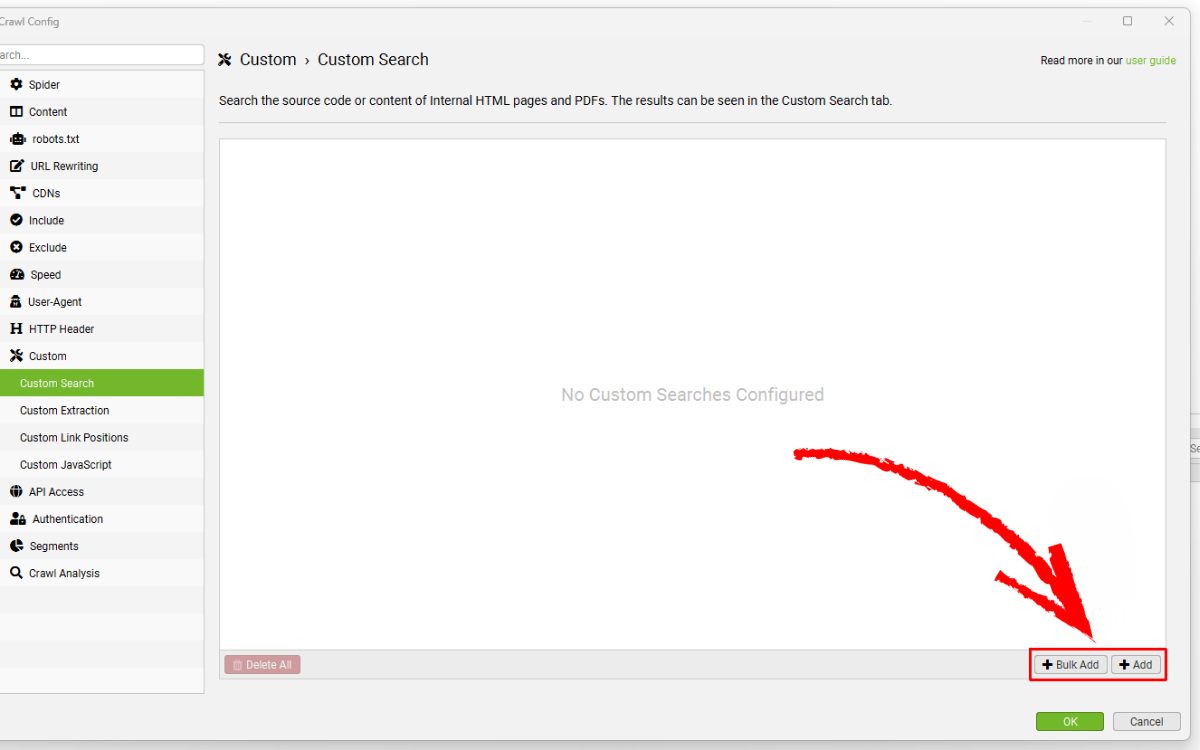
Một bộ lọc tìm kiếm tùy chỉnh sẽ xuất hiện. Bạn có thể thêm tối đa 100 bộ lọc riêng biệt trong một lần quét.
2. Tìm kiếm tùy chỉnh: Cách nhập từ khóa để kiểm tra nội dung và mã HTML
Sau khi xác định được vấn đề cần audit, bước tiếp theo là lựa chọn từ khóa hoặc nội dung phù hợp để tìm kiếm. Tùy vào mục tiêu kiểm tra, từ khóa có thể là trạng thái hiển thị (“hết hàng”), tên thương hiệu, đoạn mã theo dõi hoặc các cụm từ liên quan đến nội dung cần rà soát.
Hãy nhập từ khóa tìm kiếm vào ô ‘Nhập từ khóa tìm kiếm’ và điều chỉnh các tùy chọn bộ lọc tìm kiếm.
Từ trái sang phải, bạn có thể đặt tên cho bộ lọc tìm kiếm, chọn ‘chứa’ hoặc ‘không chứa’, chọn ‘văn bản’ hoặc ‘regex’, nhập từ khóa tìm kiếm – và chọn vị trí thực hiện tìm kiếm (HTML, văn bản trang, một phần tử, hoặc XPath và nhiều hơn nữa).
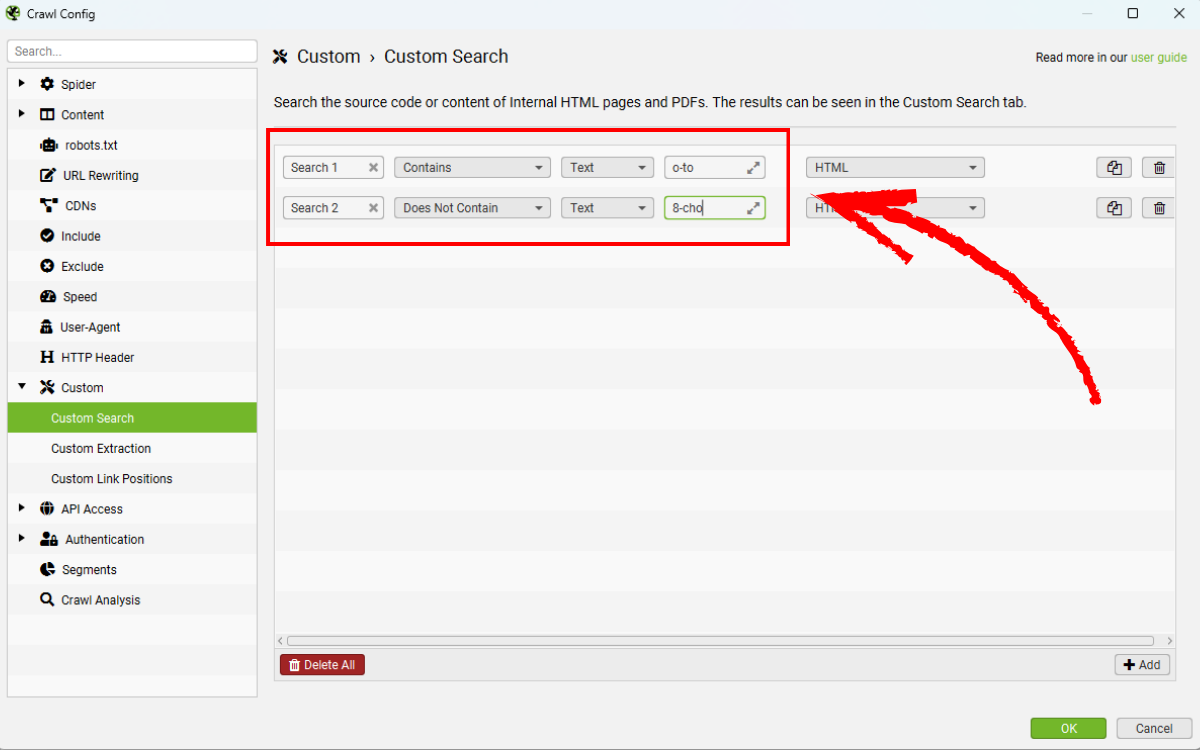
Ví dụ trên minh họa cách tìm kiếm trạng thái “Hết hàng” trong nội dung trang, đồng thời kiểm tra những trang không chứa mã theo dõi Google Tag Manager trong phần HTML head – hai tình huống audit rất phổ biến trong thực tế SEO. Khi các bộ lọc đã được thiết lập, bạn có thể nhấp ‘OK’ và chạy quá trình thu thập dữ liệu để thực hiện tìm kiếm.
3. Thu thập dữ liệu để thực hiện tìm kiếm tùy chỉnh trên toàn bộ website
Sau khi thiết lập bộ lọc và từ khóa tìm kiếm, bước tiếp theo là crawl website để Screaming Frog bắt đầu quét dữ liệu theo các tiêu chí đã cấu hình.
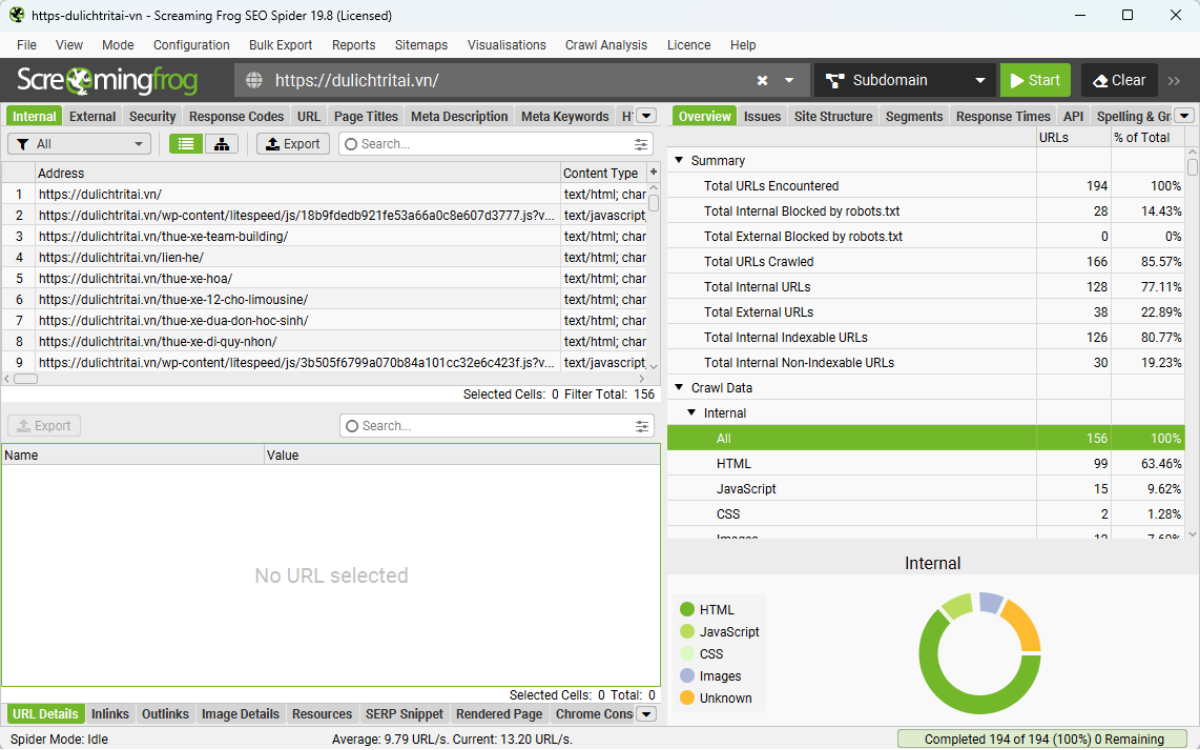
Chờ cho đến khi quá trình thu thập dữ liệu hoàn tất và đạt 100%, hoặc theo dõi trực tiếp khi các bộ lọc tìm kiếm tùy chỉnh hiển thị kết quả.
4. Phân tích kết quả tìm kiếm tùy chỉnh trong Screaming Frog
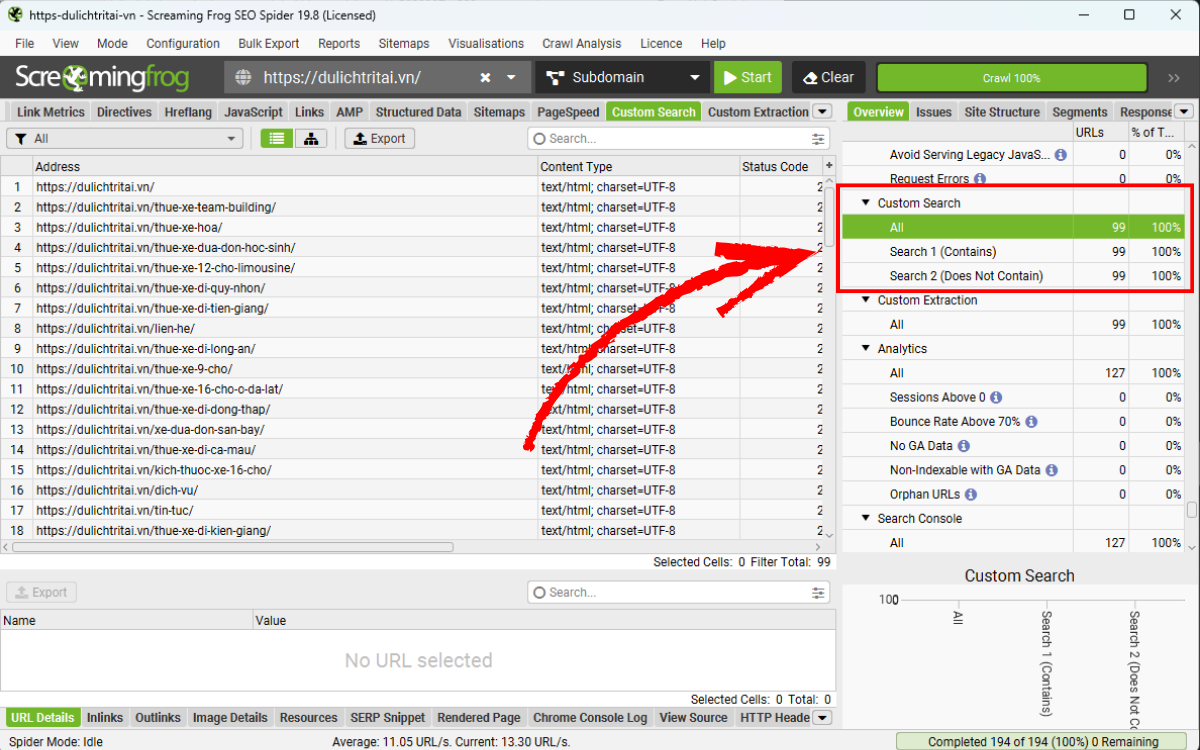
Khi quá trình crawl hoàn tất, toàn bộ kết quả tìm kiếm tùy chỉnh sẽ được tổng hợp tại tab Custom Search để bạn đánh giá và lọc dữ liệu theo từng bộ lọc.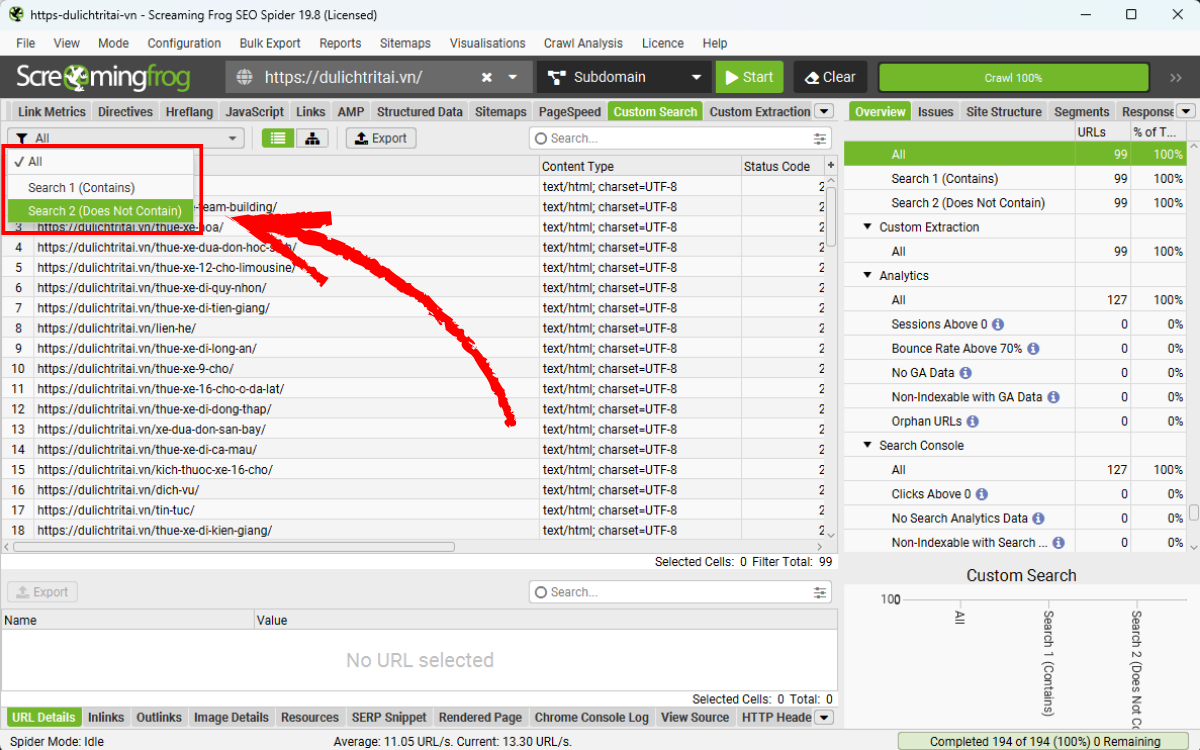
Bộ lọc ‘chứa’ sẽ hiển thị số lần xuất hiện của từ khóa tìm kiếm, trong khi tìm kiếm ‘không chứa’ sẽ trả về kết quả ‘Chứa’ hoặc ‘Không chứa’. Trong tìm kiếm này, có 2 trang chứa văn bản ‘Hết hàng’, mỗi trang chỉ chứa từ đó một lần – trong khi mã GTM không được tìm thấy trên bất kỳ trang nào trong số 10 trang. Các con số này cũng có thể được xem trong khung ‘Tổng quan’ bên phải, nơi cập nhật số lượng bộ lọc theo thời gian thực.
5. Xuất dữ liệu tìm kiếm tùy chỉnh để phân tích và xử lý lỗi SEO
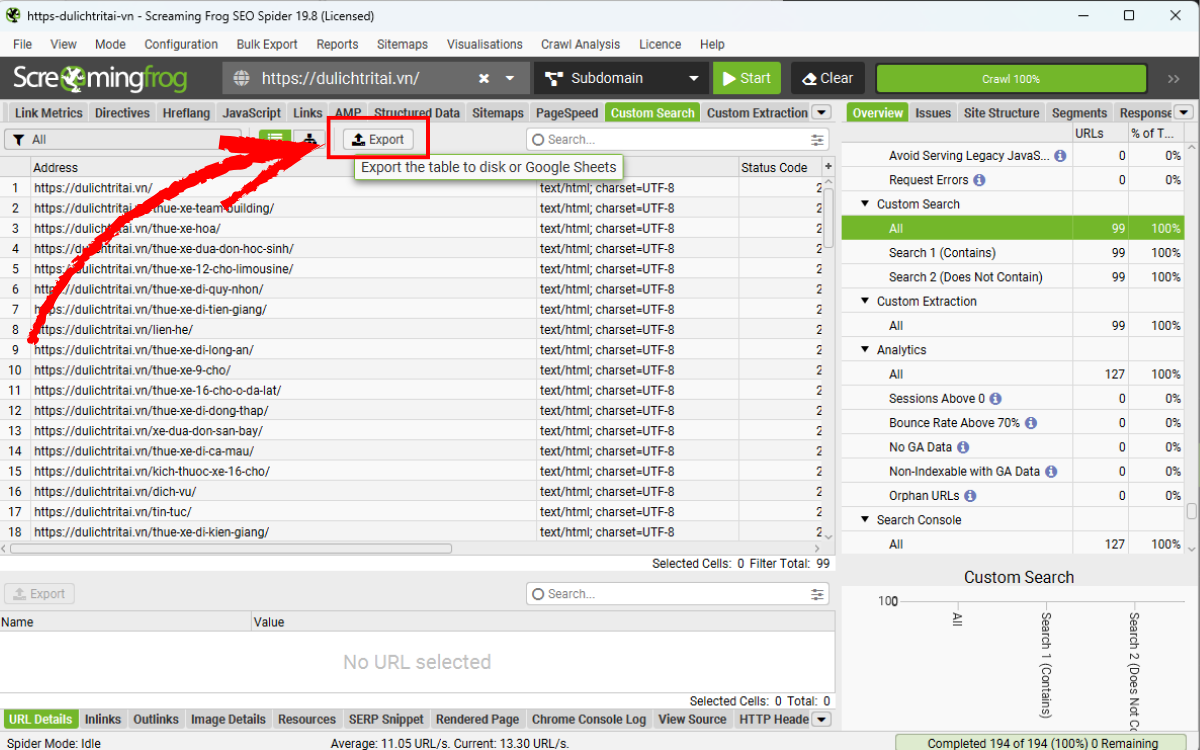
Sau khi xác định được các trang cần xử lý, bạn có thể xuất dữ liệu tìm kiếm tùy chỉnh để phân tích sâu hơn hoặc chuyển cho các bước triển khai tiếp theo.
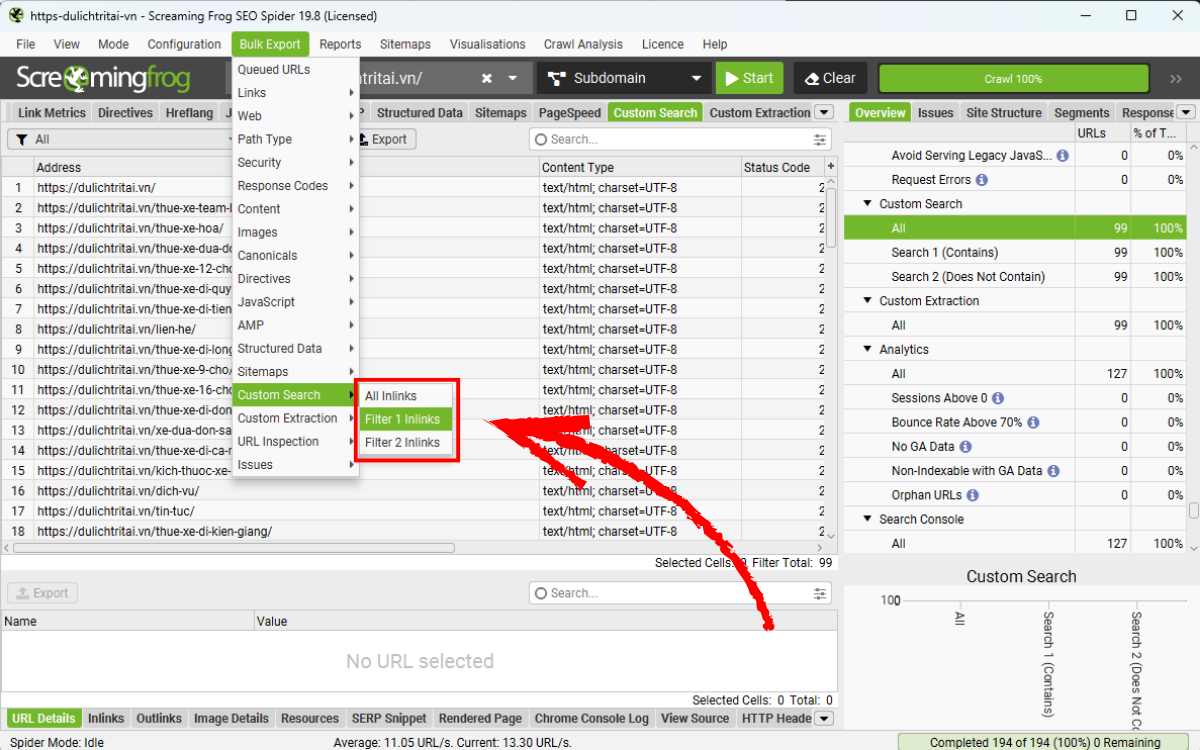
Bạn cũng có thể xuất ‘inlinks’ (các trang nguồn liên kết) đến bộ lọc tìm kiếm tùy chỉnh qua ‘Xuất hàng loạt > Tìm kiếm tùy chỉnh > Bộ lọc X Inlinks’.
6. Tìm kiếm tùy chỉnh: Tải lên hàng loạt bộ lọc khi audit website lớn
Trong trường hợp bạn cần audit website ở quy mô lớn hoặc kiểm tra nhiều từ khóa cùng lúc, tính năng tải lên hàng loạt bộ lọc sẽ giúp tiết kiệm đáng kể thời gian thiết lập. Có tùy chọn ‘Thêm hàng loạt’ trong tìm kiếm tùy chỉnh, cho phép bạn nhanh chóng tải lên nhiều bộ lọc tìm kiếm tùy chỉnh, thay vì nhập từng cái một.
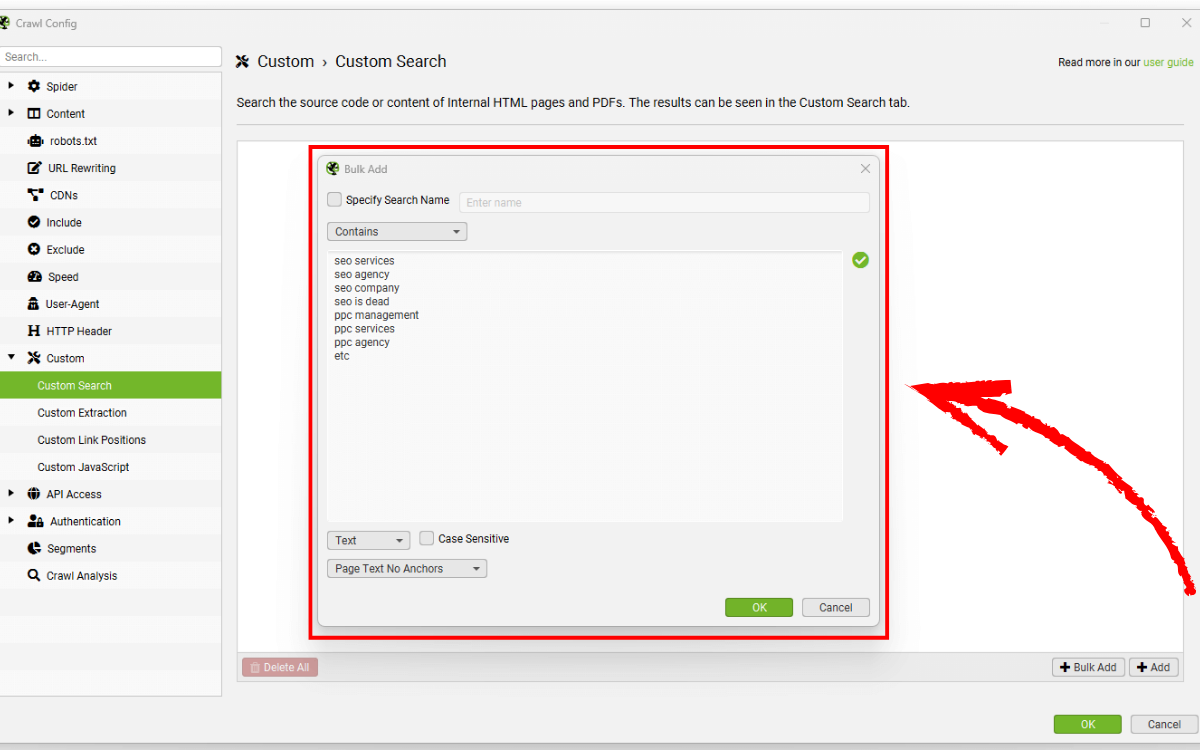
Điều này sẽ mở một cửa sổ riêng biệt, cho phép bạn nhập nhiều tìm kiếm cùng loại cùng lúc.
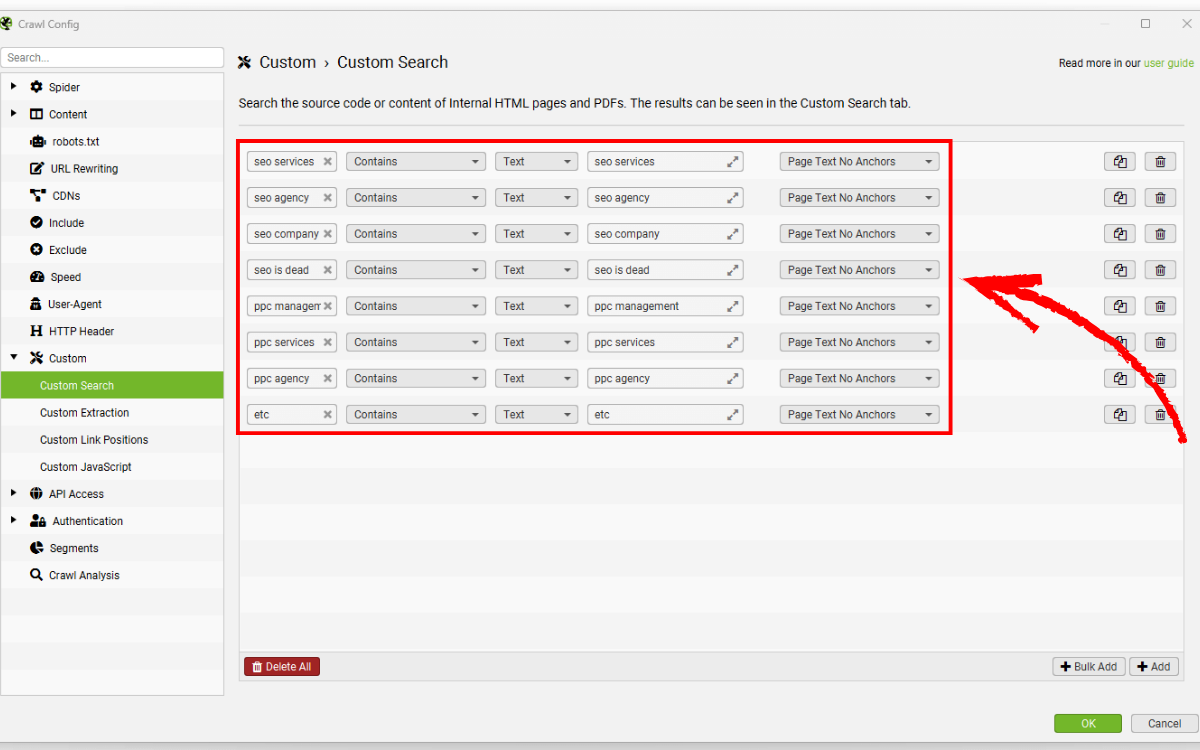
Ví dụ, nếu bạn sử dụng tính năng này để tìm các từ khóa chưa được liên kết cho liên kết nội bộ, bạn có thể nhanh chóng thêm tối đa 100 từ khóa để tìm trên các trang sử dụng ‘Page Text No Anchors’.
7. Tìm kiếm tùy chỉnh nâng cao trong Screaming Frog cho audit SEO kỹ thuật
Phần này tập trung vào các thiết lập nâng cao, phù hợp với SEOer đã quen với Screaming Frog và cần khai thác tìm kiếm tùy chỉnh ở mức sâu hơn trong audit kỹ thuật. Tìm kiếm tùy chỉnh có thể rất mạnh mẽ khi kết hợp các bộ lọc với nhau và điều chỉnh cấu hình bộ lọc tìm kiếm. Đặc biệt là sử dụng regex và chọn vị trí thực hiện tìm kiếm.
7.1. Tìm kiếm tùy chỉnh: Kiểm soát độ nhạy chữ hoa/thường khi audit nội dung
Nếu bạn cần thực hiện tìm kiếm nhạy cảm với chữ hoa/thường, khi tìm kiếm ‘text’, bạn có thể nhấp vào các mũi tên bên phải hộp để mở rộng khu vực văn bản và chọn ‘case sensitive’.
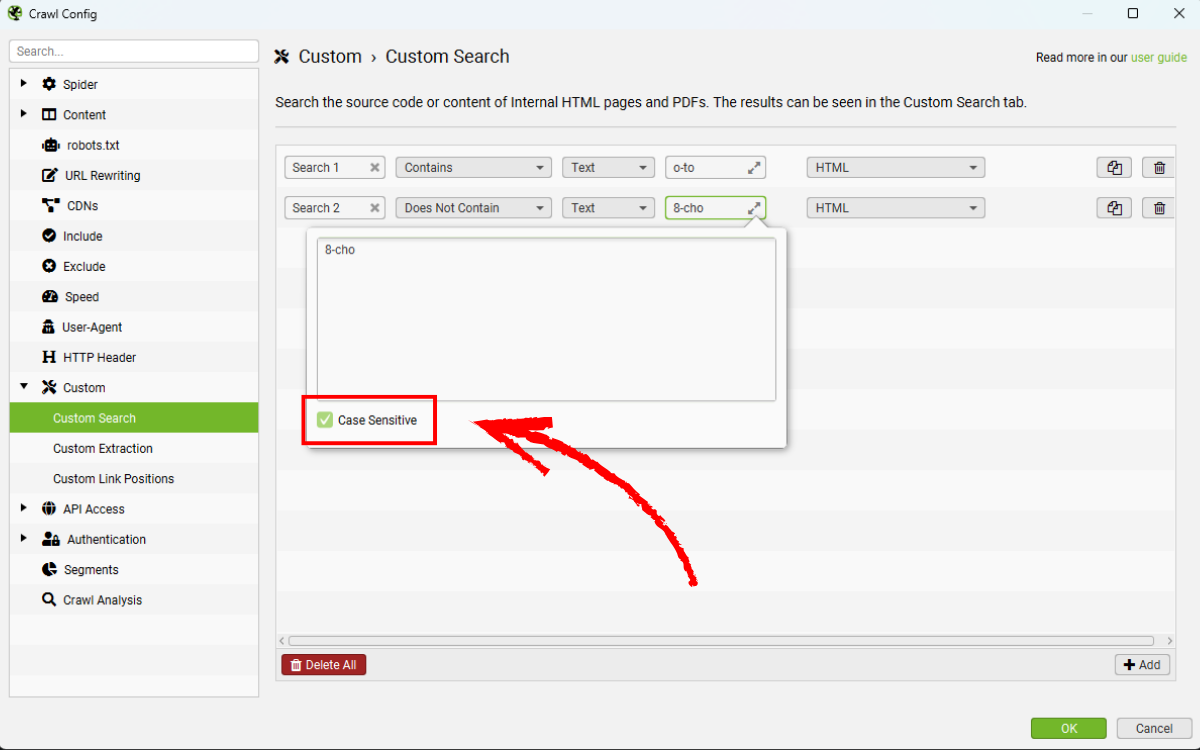
‘Regex’ mặc định là nhạy cảm với chữ hoa/thường, để làm cho nó không nhạy cảm với chữ hoa/thường, hãy sử dụng (?i) trước từ đó.
Ví dụ là (?i)optimisation Sẽ khớp với ‘optimisation’ và ‘OPTIMISATION’, thậm chí ‘OpTiMiSaTiOn’.
Độ nhạy cảm với chữ hoa/thường có thể đặc biệt hữu ích khi tìm kiếm các lỗi chính tả của tên thương hiệu, từ viết tắt, v.v.
7.2. Tìm kiếm tùy chỉnh với regex: Tìm chính xác và kết hợp nhiều từ khóa
Bạn có thể chọn tìm kiếm bằng văn bản thông thường, hoặc chuyển sang regex cho các tác vụ nâng cao.
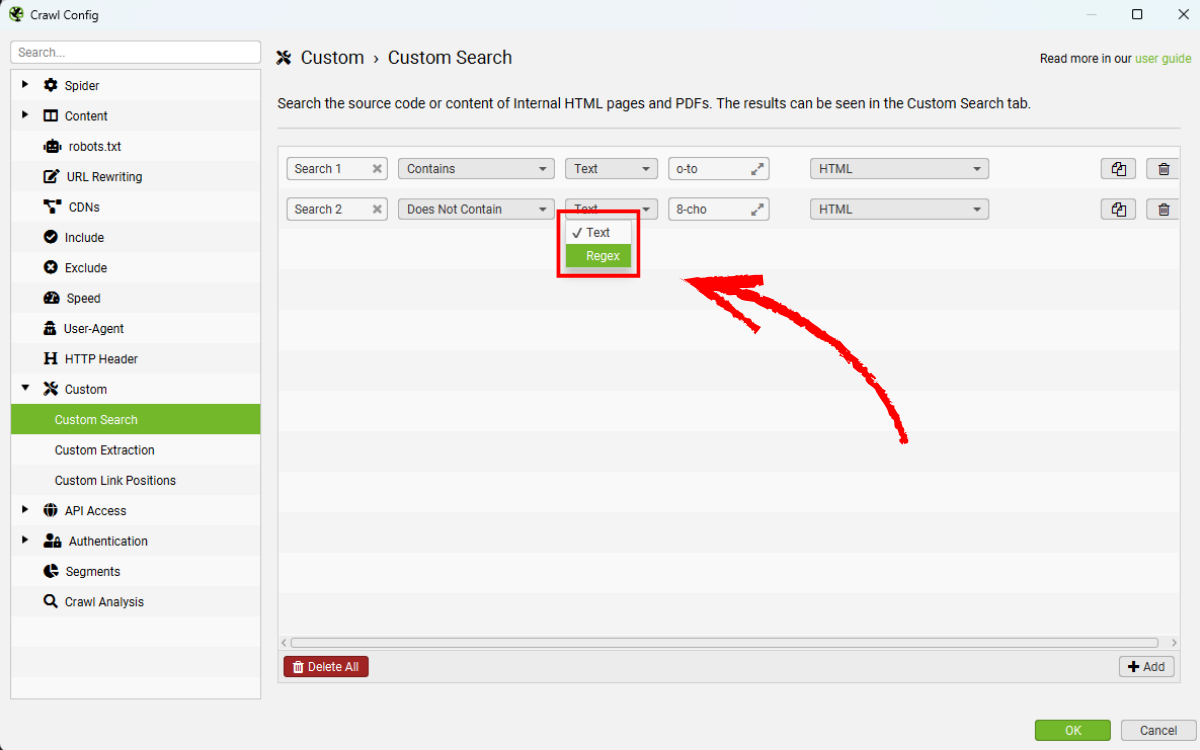
Ví dụ, sử dụng biểu thức chính quy, bạn có thể khớp với từ chính xác bằng cách sau.
\bword\b
Điều này sẽ khớp với một từ cụ thể (‘word’ trong trường hợp này), vì \b khớp với ranh giới từ.
Điều này có thể hữu ích khi tìm kiếm các từ hoặc cụm từ có thể xuất hiện trong các từ khác, như ‘pr’ (sẽ xuất hiện trong ‘promotion’, ‘pre-rendering’ và nhiều từ khác trên trang web của chúng tôi!).
Nếu không sử dụng ranh giới từ, ‘pr’ được tìm thấy 12 lần trên trang PR kỹ thuật số của chúng tôi. Với tìm kiếm chính xác, phân biệt chữ hoa chữ thường, kết quả thực tế là 0.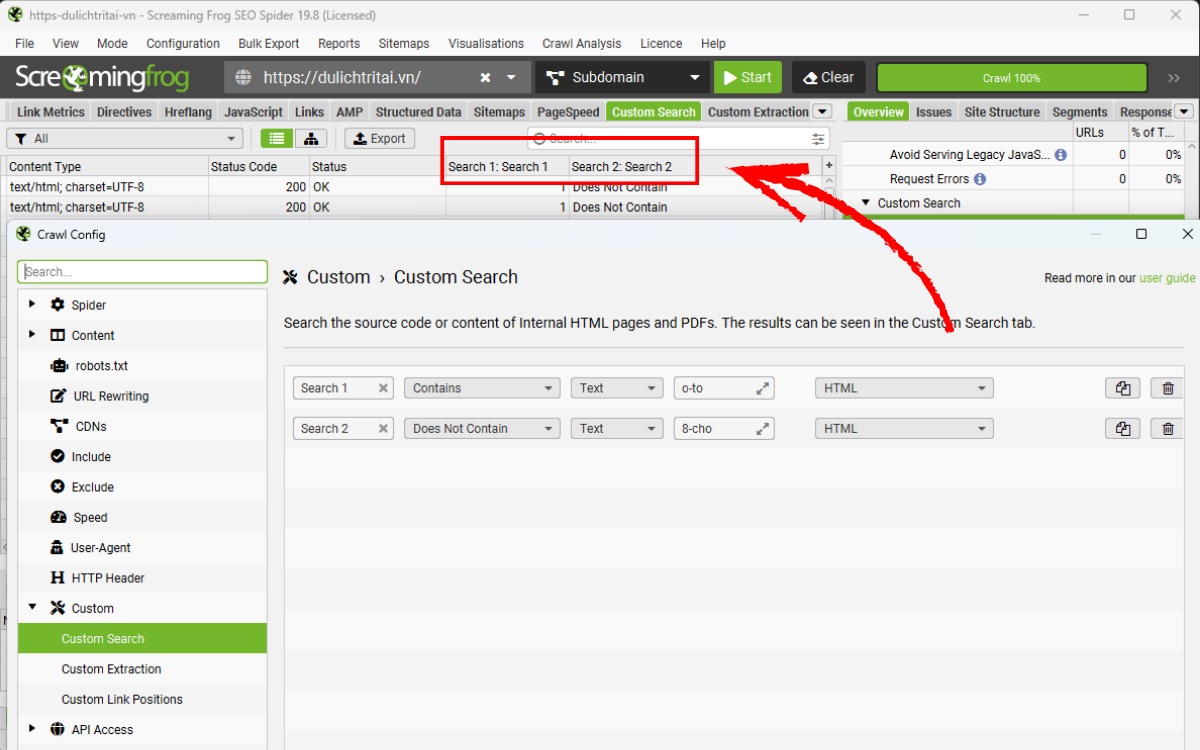
Bạn cũng có thể kết hợp các từ trong một tìm kiếm. Ví dụ, nếu muốn tìm các trang chứa các từ ‘natural’, ‘organic’ và ‘free’, bạn có thể kết hợp các từ trong một bộ lọc duy nhất bằng dấu gạch dọc.
\bnatural\b|\borganic\b|\bfree\b
Điều này sẽ đếm số lần xuất hiện của từng từ. Ví dụ, trang ‘tối ưu hóa công cụ tìm kiếm’ của chúng tôi có từ ‘organic’ 3 lần và ‘natural’ và ‘free’ mỗi từ 1 lần, tổng cộng là 5 lần.
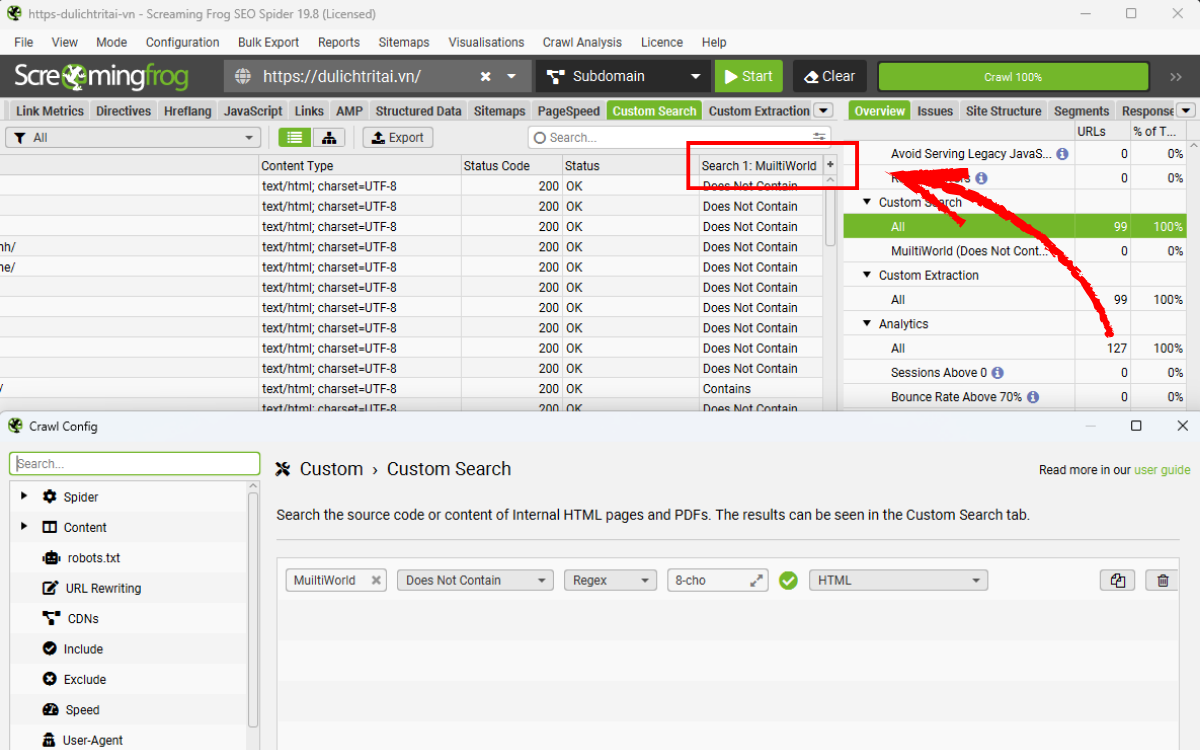
Bạn có thể nhấp vào tiêu đề để sắp xếp theo số lần xuất hiện như trong ví dụ.
7.3. Kết hợp tìm kiếm
Bạn có thể kết hợp các bộ lọc và xem chúng cùng lúc. Ví dụ, nếu muốn tìm các trang chứa một từ nhưng không chứa từ khác – hãy sử dụng nhiều bộ lọc và xem cùng nhau trong tab tìm kiếm tùy chỉnh.
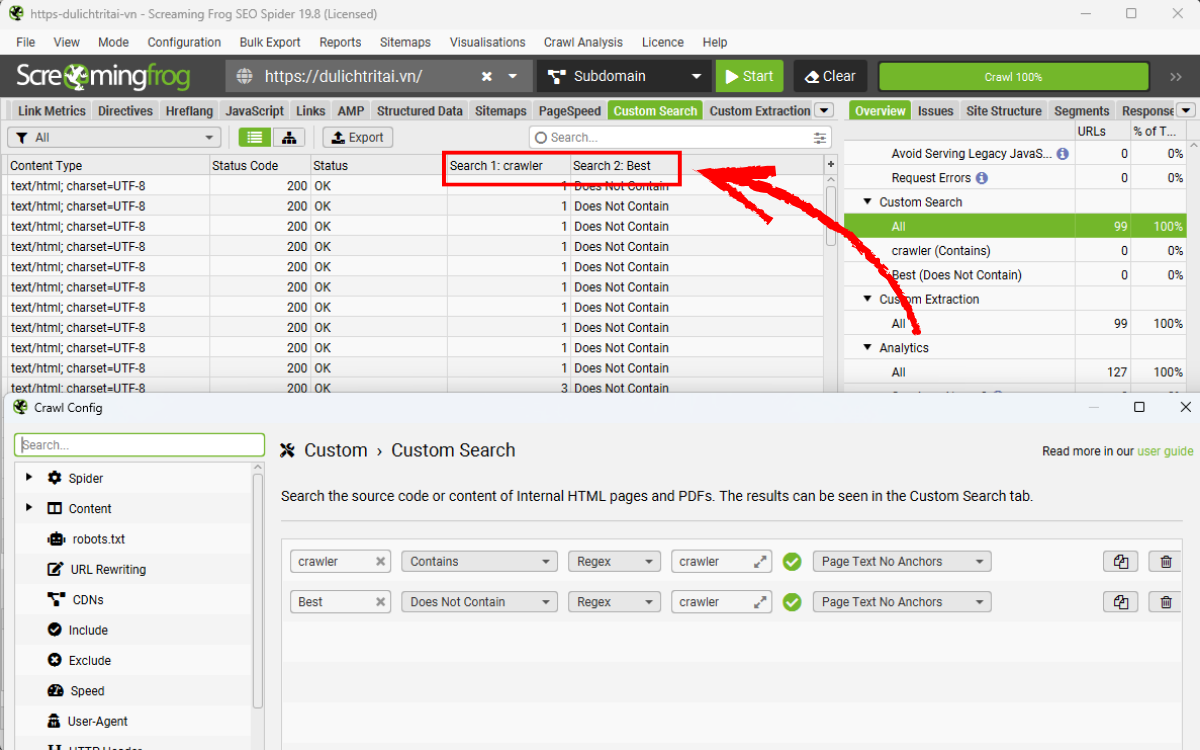
Trong ví dụ này, bạn có thể thấy không có trường hợp nào từ ‘crawler’ và ‘best’ không được sử dụng cùng nhau. Điều này là phù hợp!
7.4. Kết hợTìm kiếm tùy chỉnh theo vị trí HTML (HTML, Page Text, XPath, Content Area)
Tìm kiếm tùy chỉnh sẽ kiểm tra HTML thô hoặc HTML đã hiển thị tùy thuộc vào chế độ hiển thị của bạn. Mặc định, nó sẽ kiểm tra HTML thô, nhưng nếu bạn đã cấu hình chế độ hiển thị JavaScript, nó sẽ kiểm tra HTML đã hiển thị.
Bạn có thể tinh chỉnh chính xác vị trí mà tìm kiếm tùy chỉnh được thực hiện.
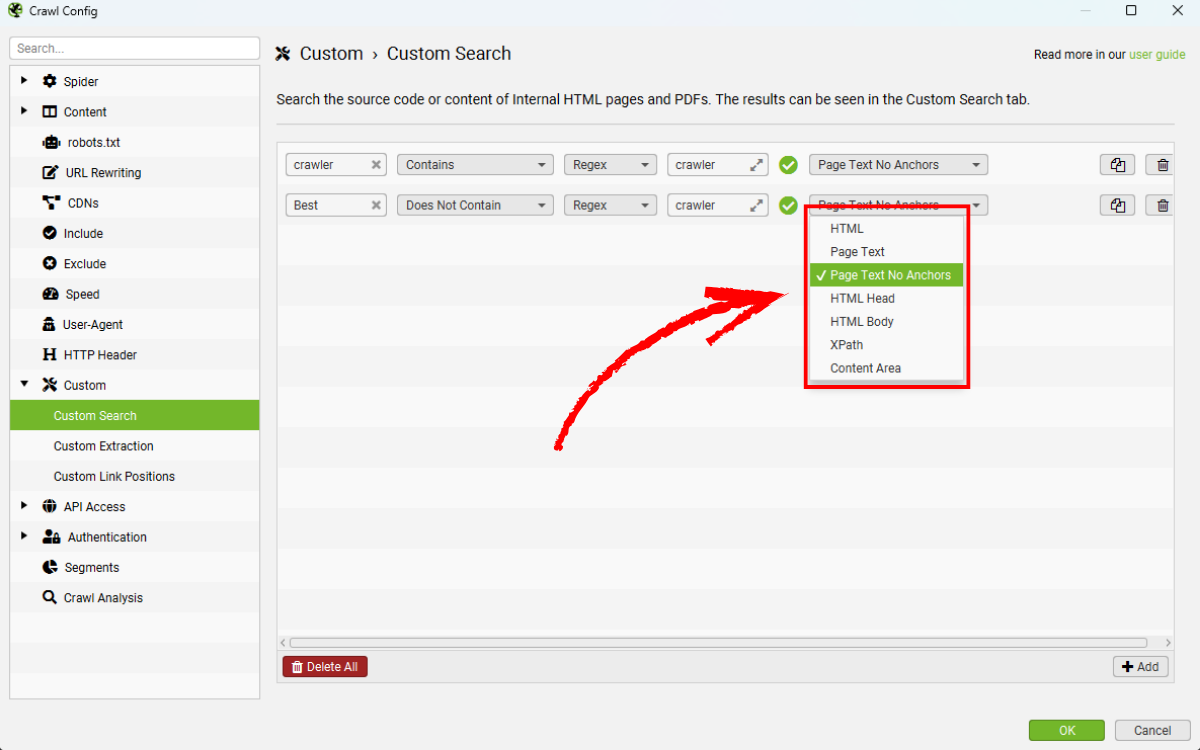
7 tùy chọn này cho phép bạn kiểm soát vị trí tìm kiếm
HTML: Toàn bộ HTML của trang web.
Page Text: Văn bản của trang web, không bao gồm HTML.
Page Text No Anchors: Văn bản của trang web, không bao gồm HTML hoặc văn bản nằm trong thẻ neo HTML (còn gọi là thẻ A). Điều này hữu ích khi tìm kiếm các từ cũng xuất hiện trong văn bản liên kết trong menu, điều này có thể khiến mọi trang bị đánh dấu chứa từ tìm kiếm nếu không có tùy chọn này.
HTML Head: Phần đầu HTML của trang web.
HTML Body: Phần thân HTML của trang web, có thể bao gồm cả mã HTML và nội dung văn bản của trang.
XPath: Bạn có thể cung cấp một XPath để chỉ định vị trí trong HTML nơi thực hiện tìm kiếm. Ví dụ, nếu bạn muốn thực hiện tìm kiếm chỉ trên văn bản nằm trong các thẻ h3, bạn có thể cung cấp //h3.
Khu vực nội dung: Bạn có thể chỉ định khu vực nội dung được sử dụng cho đếm từ, phân tích nội dung trùng lặp gần và kiểm tra chính tả và ngữ pháp – cũng có thể được chọn cho tìm kiếm tùy chỉnh. Mặc định bao gồm văn bản trong phần thân HTML, loại trừ cả phần nav và footer để tập trung vào nội dung chính của trang. Các phần tử HTML, lớp và ID có thể được loại trừ hoặc bao gồm, theo hướng dẫn về khu vực nội dung.
Việc chọn nơi tìm kiếm thường rất mạnh mẽ. Một ví dụ điển hình là tìm nơi chúng ta viết sai chính tả ‘Screaming Frog’ thành ‘Screaming frog’, không có chữ cái hoa ‘F’ trên trang web của chính mình. Thực hiện tìm kiếm phân biệt chữ hoa chữ thường với ‘Page Text’ trả về 7 kết quả trên bài viết blog về liên kết hỏng của chúng tôi.
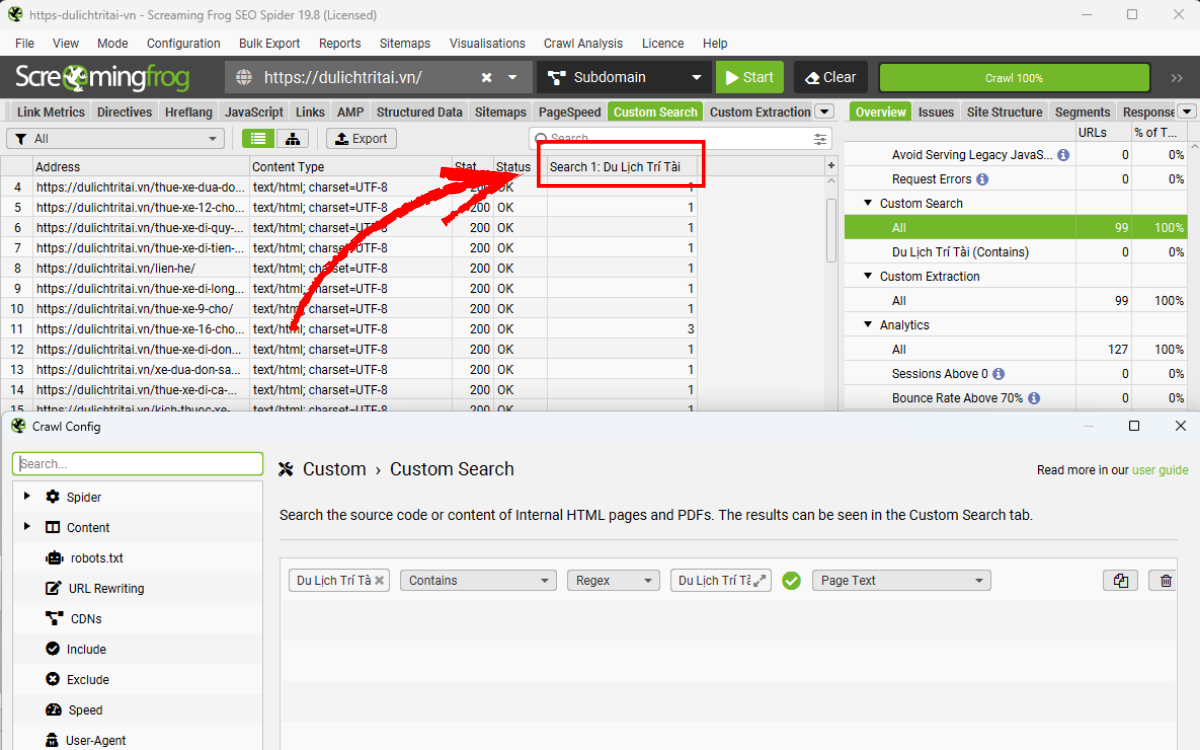
Tuy nhiên, khi kiểm tra trang, các lỗi chính tả nằm trong phần ‘bình luận’ của bài đăng blog, chứ không phải trong phần nội dung chính của blog. Để loại trừ phần bình luận này khỏi tìm kiếm tùy chỉnh, bạn có thể nhấp chuột phải trong trình duyệt và ‘xem nguồn’ của HTML, sau đó tìm phần ‘bình luận’ tương ứng trong HTML. Phần này hiển thị ID HTML là ‘comments’, có thể được sử dụng để loại trừ.
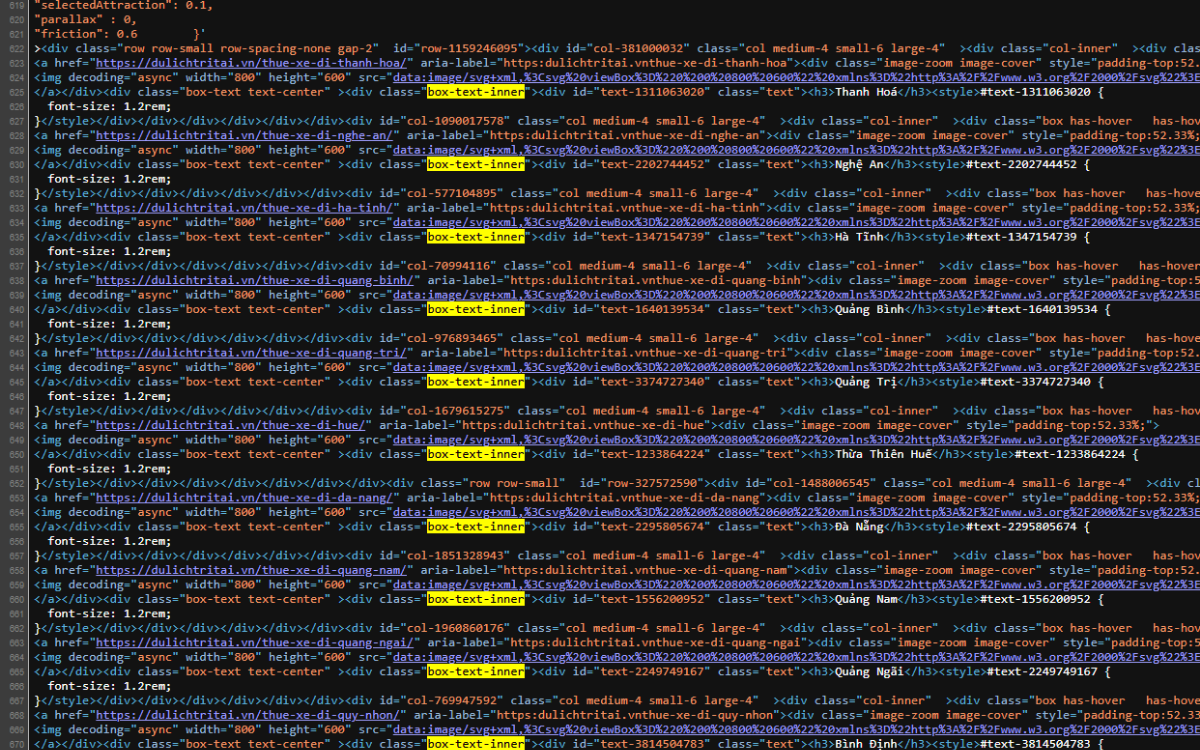
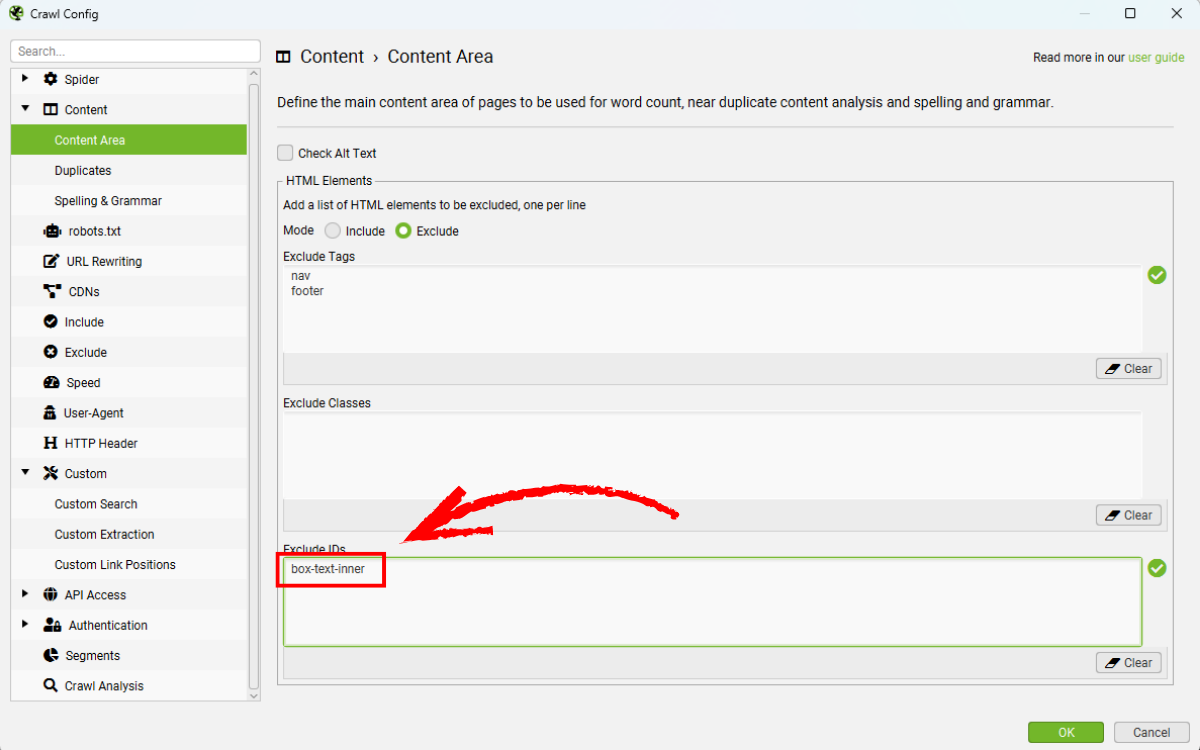
ID ‘comments’ sau đó có thể được loại trừ trong ‘Content Area’ dưới ‘Configuration > Content > Area’.
Phần bình luận sẽ không được phân tích trong tìm kiếm tùy chỉnh, và khi chạy lại tìm kiếm, kết quả cho thấy có 0 kết quả trên trang này.
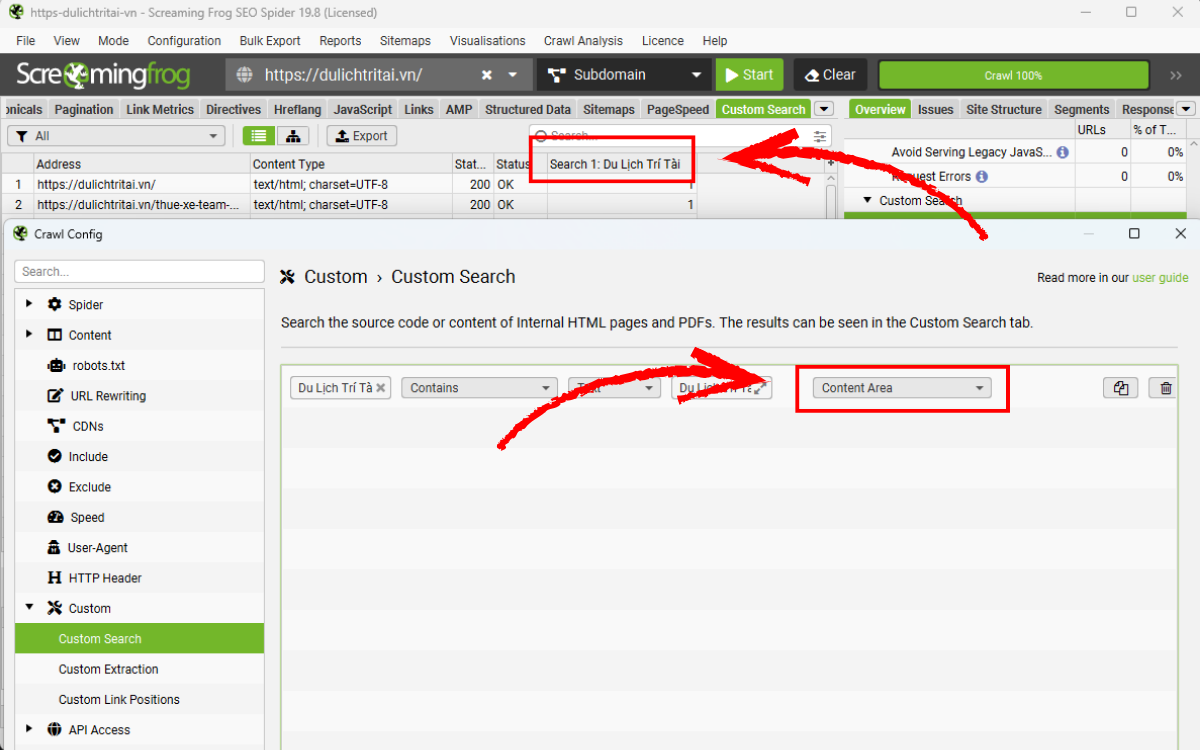
7.5. Tìm kiếm tùy chỉnh nhiều dòng để kiểm tra mã theo dõi và script
Bạn có thể mở rộng tìm kiếm tùy chỉnh thành nhiều dòng trong HTML. Điều này có nghĩa là nó có thể được sử dụng để tìm mã HTML đầy đủ, chẳng hạn như mã theo dõi Google Analytics (các nền tảng phân tích khác cũng có sẵn).
Nhấp vào các mũi tên bên phải hộp tìm kiếm để mở rộng khu vực văn bản và bạn có thể nhập toàn bộ đoạn mã container GTM, ví dụ.
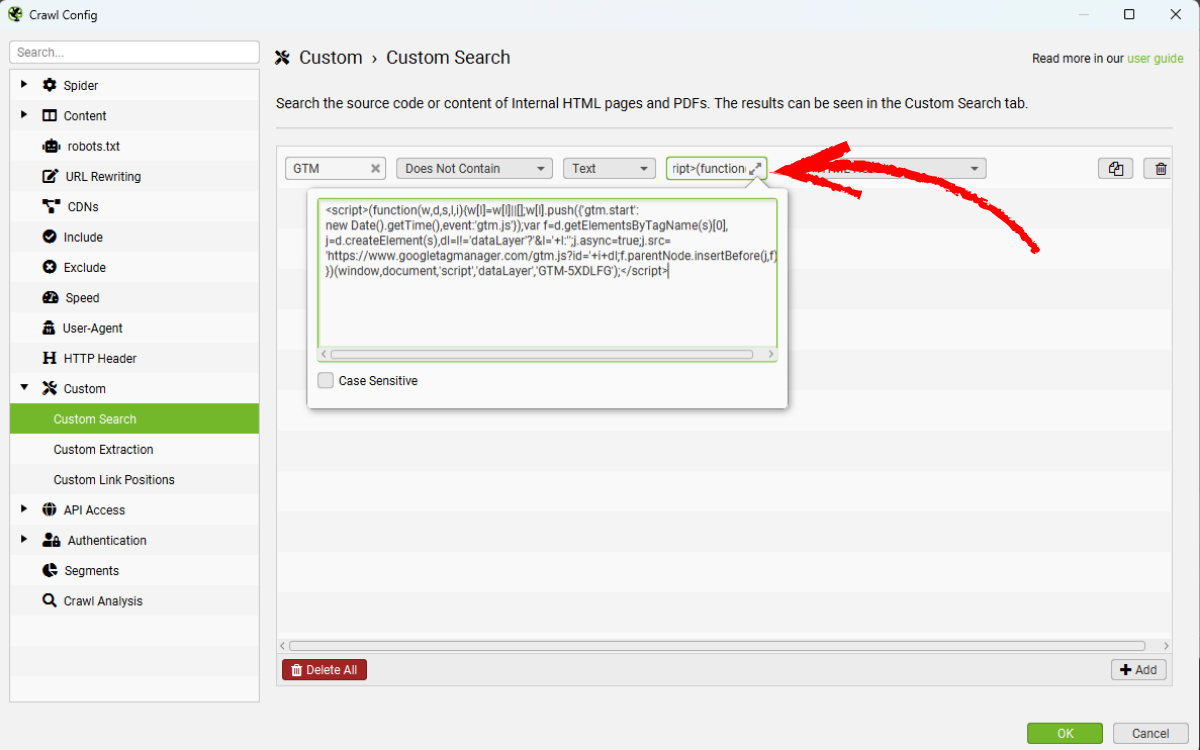
Điều này có nghĩa là bạn không cần phải giới hạn tìm kiếm vào các dòng hoặc từ đơn lẻ của thẻ theo dõi, mà có thể xác minh toàn bộ đoạn mã.
7.6. Kết hợp dữ liệu tìm kiếm tùy chỉnh với dữ liệu crawl trong Screaming Frog
Dữ liệu bộ lọc tìm kiếm tùy chỉnh được tự động thêm vào tab ‘Nội bộ’, nơi kết hợp tất cả dữ liệu nội bộ trong quá trình thu thập.
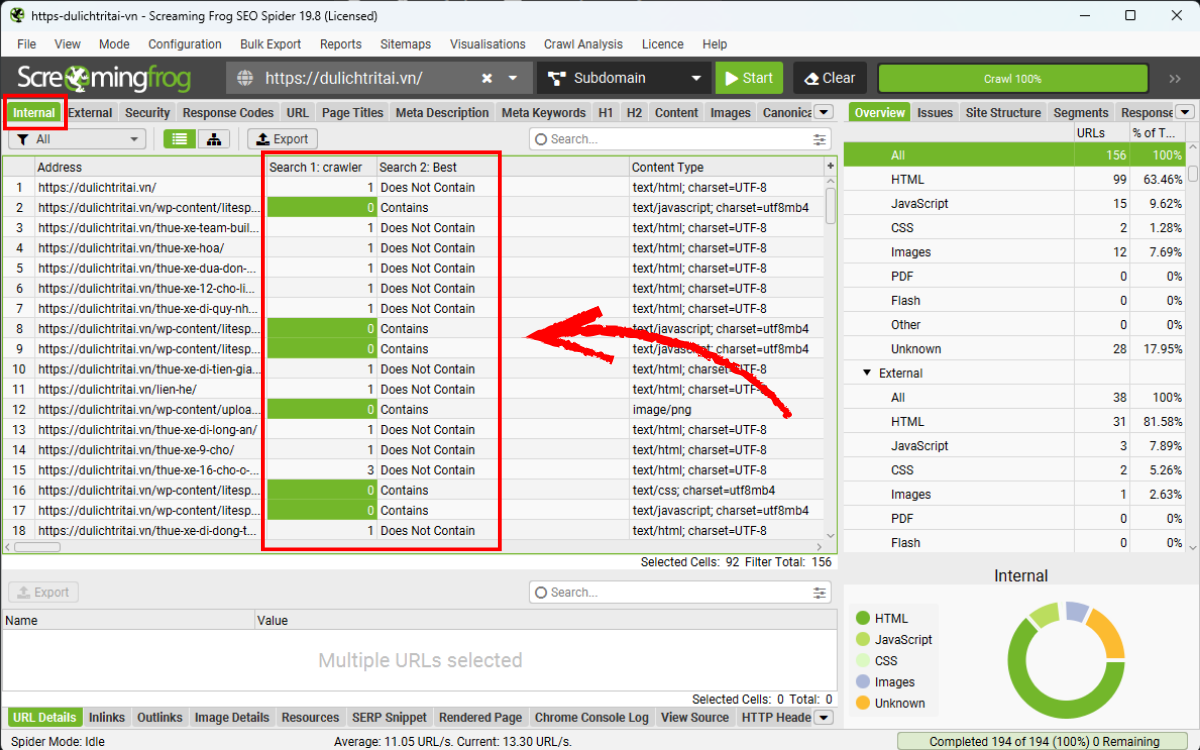
Như vậy, bạn có thể so sánh các tìm kiếm tùy chỉnh với dữ liệu thu thập khác để có thêm thông tin chi tiết.
7.7. Phân biệt tìm kiếm tùy chỉnh và trích xuất dữ liệu trong Screaming Frog
Cuối cùng, cần nhấn mạnh lại rằng tìm kiếm tùy chỉnh không ‘trích xuất’ hoặc ‘lấy dữ liệu’, nó chỉ thực hiện tìm kiếm. Để trích xuất nội dung, bạn cần sử dụng tính năng trích xuất tùy chỉnh thay thế.
Việc sử dụng tìm kiếm tuỳ chỉnh một cách có hệ thống từ việc xác định đúng mục tiêu tìm kiếm, lựa chọn vị trí HTML phù hợp, kết hợp nhiều bộ lọc, đến ứng dụng regex và các thiết lập nâng cao giúp bạn rà soát nội dung và mã HTML trên website một cách chính xác, nhất quán và có kiểm soát. Thay vì kiểm tra thủ công từng URL hoặc dựa vào cảm tính, workflow này cho phép bạn nhanh chóng phát hiện các trạng thái bất thường như nội dung không nhất quán, thiếu mã theo dõi, lỗi hiển thị văn bản hoặc các vấn đề ẩn sâu trong HTML mà quá trình crawl thông thường dễ bỏ sót. LENART tin rằng việc khai thác đúng tìm kiếm tuỳ chỉnh trong Screaming Frog không chỉ giúp tiết kiệm đáng kể thời gian làm việc với website lớn, mà còn hỗ trợ SEOer và team kỹ thuật đưa ra quyết định chính xác hơn, giảm sai lệch trong quá trình kiểm tra và duy trì chất lượng dữ liệu website một cách bền vững.